エックスサーバー運用方法
 noriko
オプトLPやセールスレターの作成、場合によってはコンテンツ構築のために、
・独自ドメイン購入
・WordPressの導入
が必要です。
この3つが揃って、記事の作成・管理・Web上への公開ができるようになります。
画像を載せて説明しますが、たまに仕様変更があるので、まったく同じ画面ではないかもしれません。
が、訳がわからないほどガラッと変わることはないので、似通った部分をクリックして進めてみてください。
また、ググれば解決できない問題はほとんどありませんので、躓いたらグーグル検索も活用してみてください。
エックスサーバー
契約
エックスサーバー公式サイト→ https://www.xserver.ne.jp/
 ⬇︎
⬇︎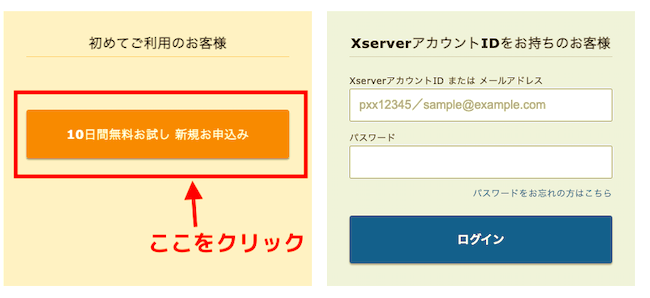 ⬇︎
⬇︎
※サーバーIDを「自分で決める」ことができますが、デフォルトのままで大丈夫です。
⬇︎
『Xserver レンタルサーバー お申し込みフォーム』が表示されるので、
必要事項を記入し、「次へ進む」をクリック。
⬇︎
メールが届くので、メール内の指示に従ってください。
⬇︎
「サーバーアカウント設定完了のお知らせ」
というメールが届いたら、サーバーが使えるようになります。
※ 設定完了まで最大で24時間かかると表記されていますが、数分で完了メールが届くことが多いです。
独自ドメイン取得
❶ 申込み完了画面を閉じずにそのままにしていた場合、設定完了すると、下記のような画面に切り替わります。
「ドメイン取得」をクリックしてください。
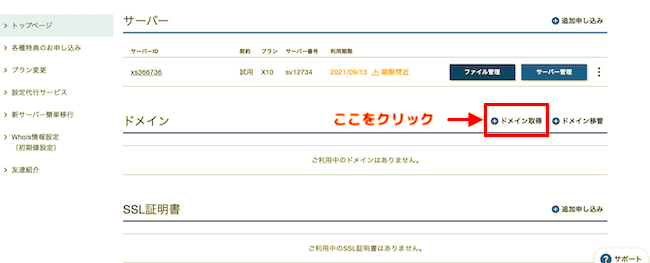
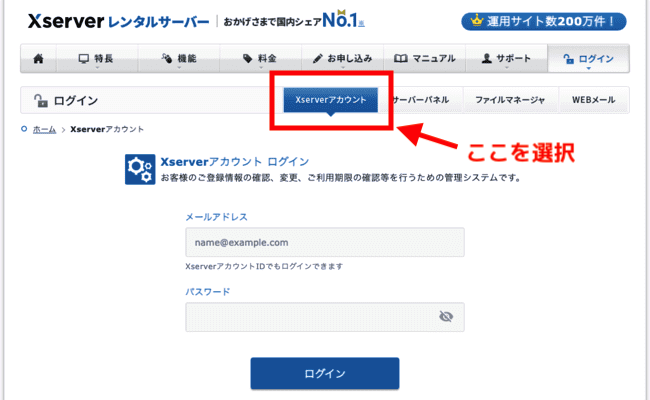
閉じてしまった場合、または表示されない場合は、トップページから「Xserverアカウント」にログインすると、上記画面が表示されます。
申込みフォームでご自身で決めて入力したパスワードでログインしてください。
❷ ドメイン名にしたい文字を入力
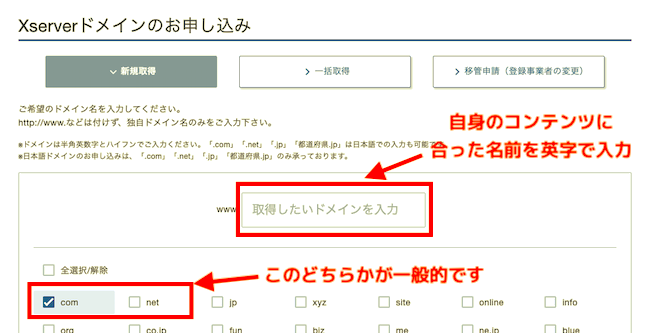
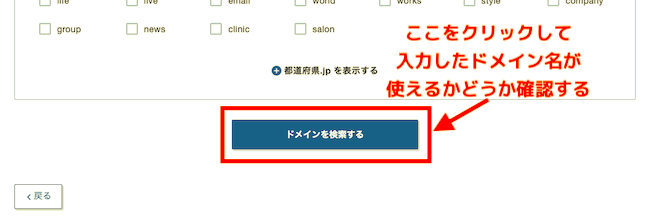
「使えないドメイン名です」などと表示された場合、別のドメイン名を入力し直して再度検索してください。
使えるドメイン名の場合、そのまま支払方法を選択し、決済画面に進みます。
支払いが終わればドメインの取得は完了です。
ドメインをサーバーに反映させる
取得したドメインをサーバーに反映させます。
❶ エックスサーバーのトップページから「サーバーパネル」にログインします。
ログイン情報は、「サーバーアカウント設定完了のお知らせ」のメール内に記載されています。「Xserverアカウント」のログイン情報でもログインできます。
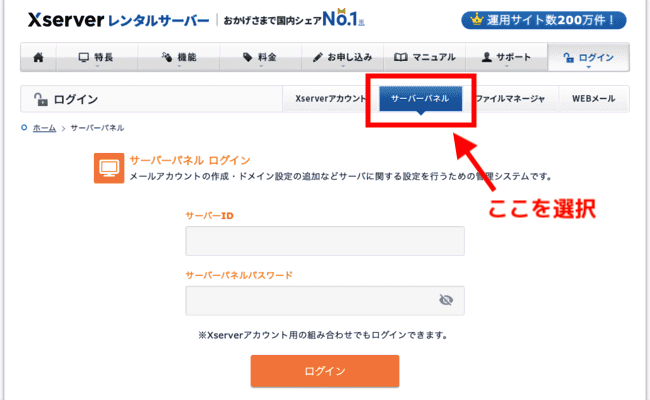
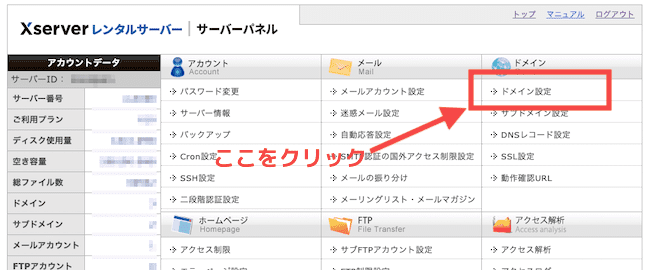
❷ 「ドメイン設定」をクリック
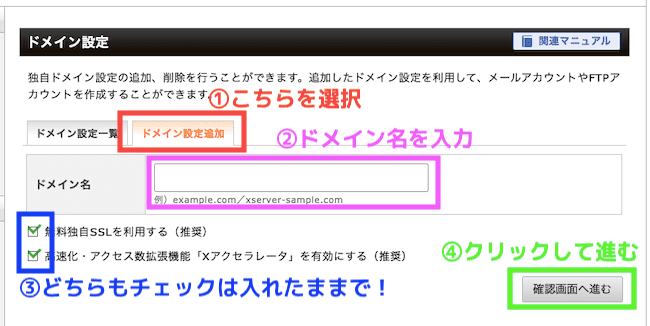
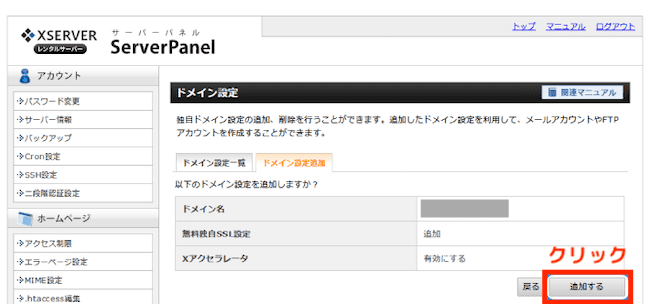
❸ ドメインを追加する
青枠の✅ は必ず入れてください。
特に、「無料独自SSLを利用する」にチェックを入れないと、通信が保護されず、サイトが危険に晒される可能性があります。
 ⬇︎
⬇︎
これで、サーバーにドメインを反映させる作業は終了です。
「ドメイン設定の追加を完了しました」というページが表示されますが、実際には、完了まで数分〜1時間程度時間がかかります。
完了ページに表示されているご自身のURLをクリックすると、「無効なURLです」と表示される場合は反映待ち状態なので、反映されるまで待ちましょう。
WordPress
サーバーにWordPressをインストールする
❶ エックスサーバーのトップページから「サーバーパネル」にログインします。
❷ 下の方にある「WordPress簡単インストール」をクリック
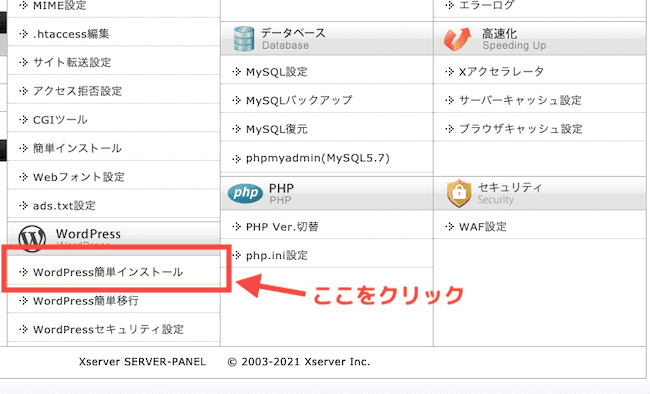
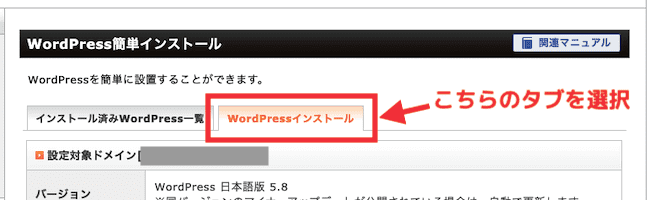
次の画面でドメインを選択します。
エックスサーバーには、「〜〜〜〜.xsrv.jp」というドメインが無料で付与されていますが、それではなく、先ほど作成した独自ドメインを選択してください。
❸ アカウント情報の入力
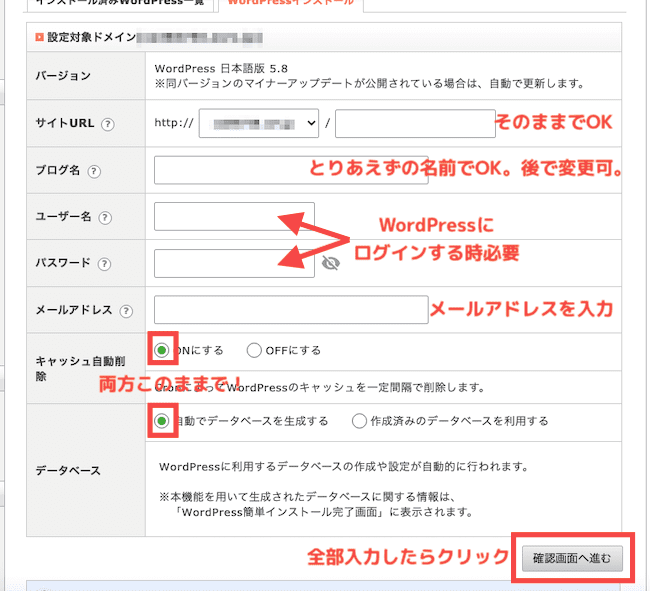
次の画面で、入力した情報に間違いがないか確認し、「インストールする」をクリック。
これでWordPressのインストールは完了です。
ドメイン設定の時と同様に、完了まで数分〜1時間程度時間がかかります。
完了ページに表示されているご自身のURLをクリックすると、「無効なURLです」と表示される場合は反映待ち状態なので、反映されるまで待ちましょう。
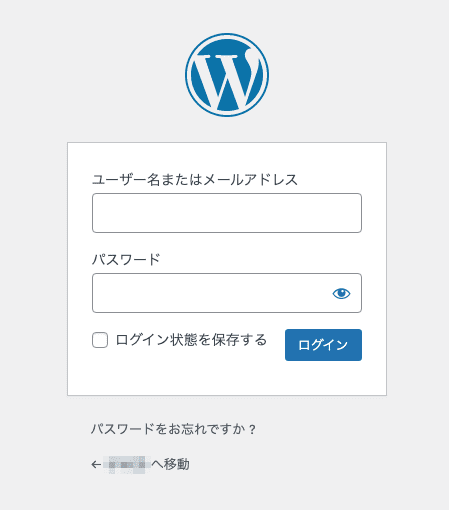
反映が完了すると、URLをクリックすると下記のようなWordPressへのログイン画面が表示されます。
完了ページを閉じてしまった場合、下記の流れでログインすることができます。
エックスサーバー「サーバーパネル」にログイン
↓
「WordPress簡単インストール」クリック
↓
独自ドメイン名右横の「選択する」をクリック
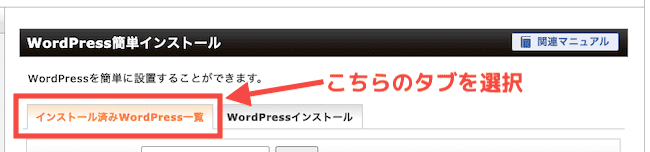
その中に表示されている「管理画面URL」をクリックすると、上記のようなWordPressへのログイン画面が表示されます。
簡単インストールで設定した、ユーザー名とパスワードでログインしてください。
SSL設定
エックスサーバーのドメイン設定で、
『「無料独自SSLを利用する」にチェックを入れないと、通信が保護されず、サイトが危険に晒される可能性があります。』
と言いましたが、WordPressの方でも設定が必要です。
↓
左側に並んでいるメニューから、設定→一般をクリック
↓
「WordPress アドレス (URL)」
「サイトアドレス (URL)」
↓
この2ヶ所の「http」部分を「https」に変更
(httpの後ろに「s」を入力すればOK)
↓
一番下の「変更を保存」をクリック
これで通信は保護されました。
ブラウザ上部に表示されているご自身のURLの一番左に、鍵マークが表示されていればOKです。
サイト名を変更する場合
WordPress簡単インストールの情報入力の際、「ブログ名」を記入したと思いますが、上記と同じ画面から変更できます。
「サイトのタイトル」の欄に表示されているタイトルを変更してください。
エックスサーバー契約〜WordPress導入までの説明は以上になります。

