初心者でもできる画像編集
 noriko
ここでは、画像作成ツール「Canva」の使い方について解説します。
Canvaは、テンプレートや素材が豊富に用意されており、専門的な知識がなくても、比較的簡単に画像が作成できるツールです。
まずは、Canvaを使って画像を作成してみましょう。
Canvaへの登録手順
① Canva公式サイトにアクセス
※載せている画像とまったく同じではない場合がありますが、内容が同じものを選択して進んでください。
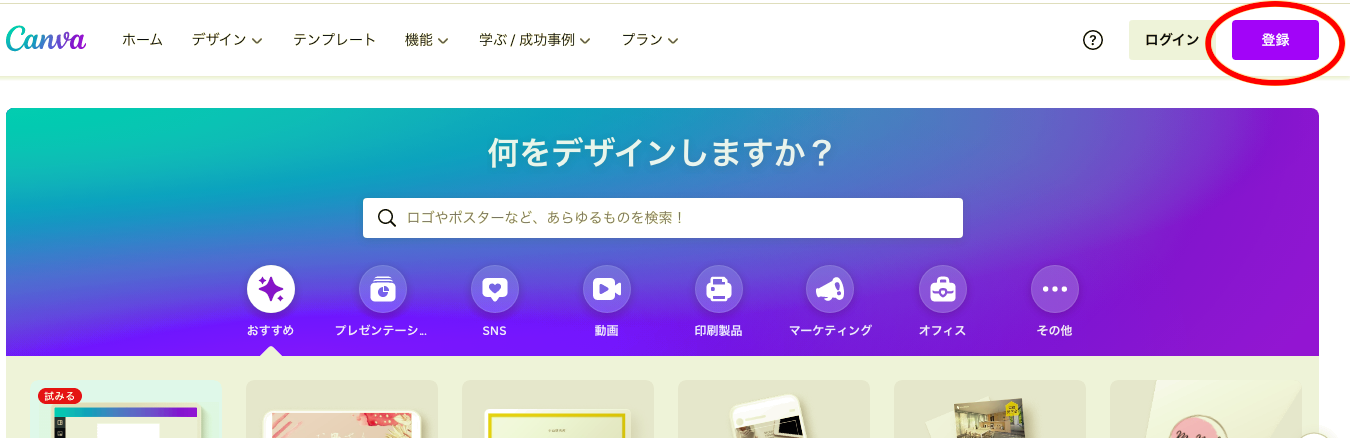
② 右上の「登録」をクリック
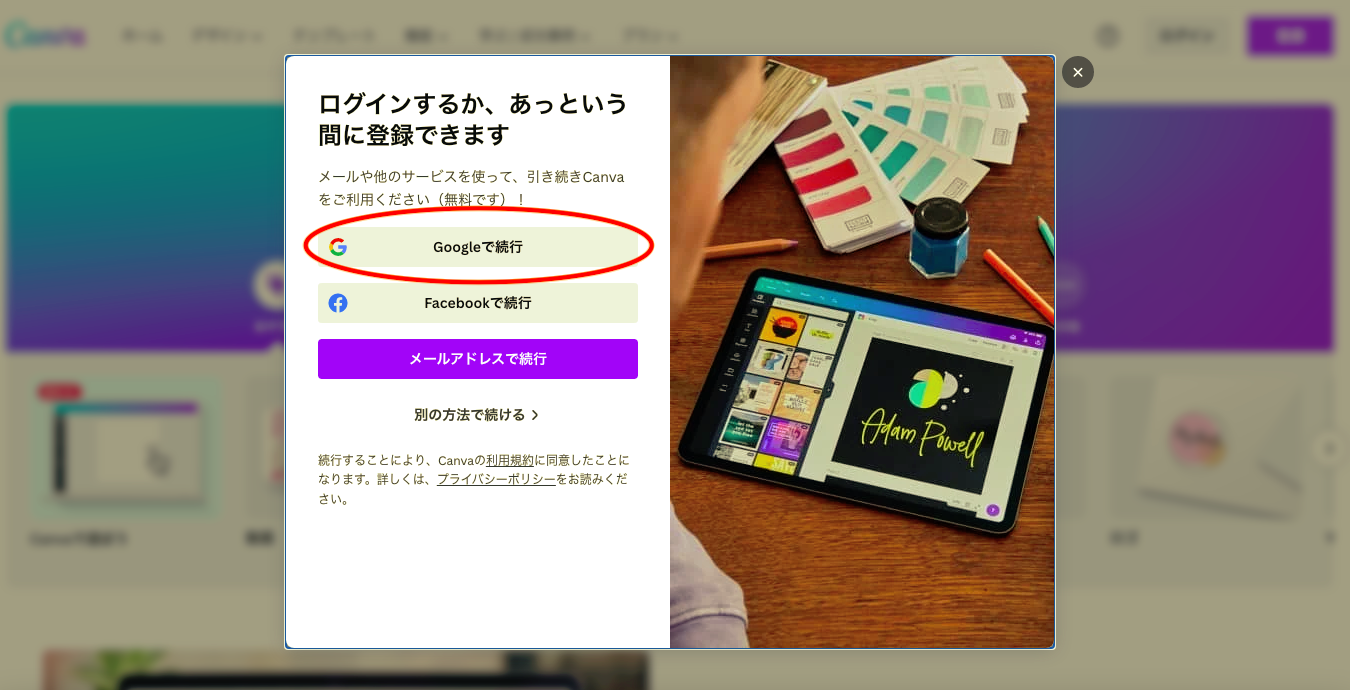
③ お好みの登録方法で進めてください。ここではGoogleアカウントで登録してみます。
④ 利用目的を選択
何でも良いとは思いますが、「個人での利用」的なものを選択しておきます。→ 続行

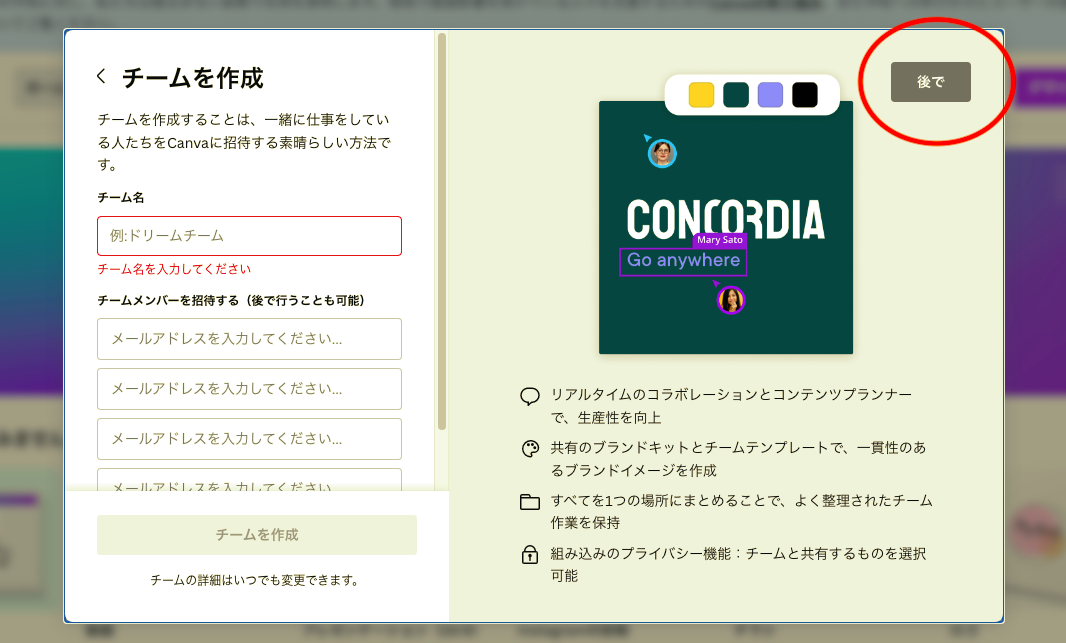
⑤ チームを作成することもできますが、とりあえずしないので「後で」をクリック
(この画面、出てこないかもしれませんが、その場合はそのまま進んでください。)
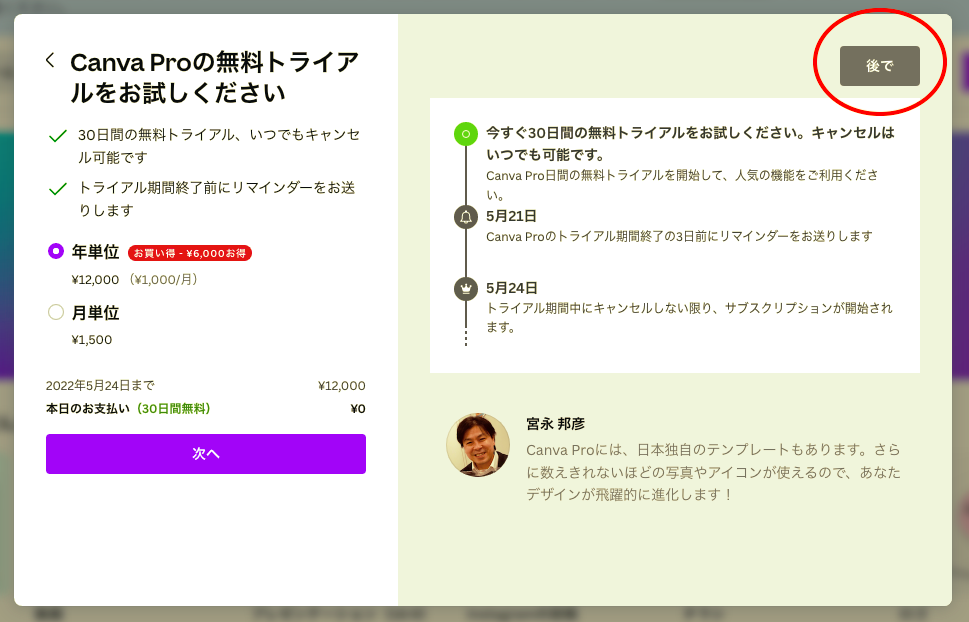
⑥ まずは無料プランで良いので、右上の「後で」をクリック
(有料プランを使いたくなったら、後で変更できます。)
⑦ 「今はしない」で良いと思います。
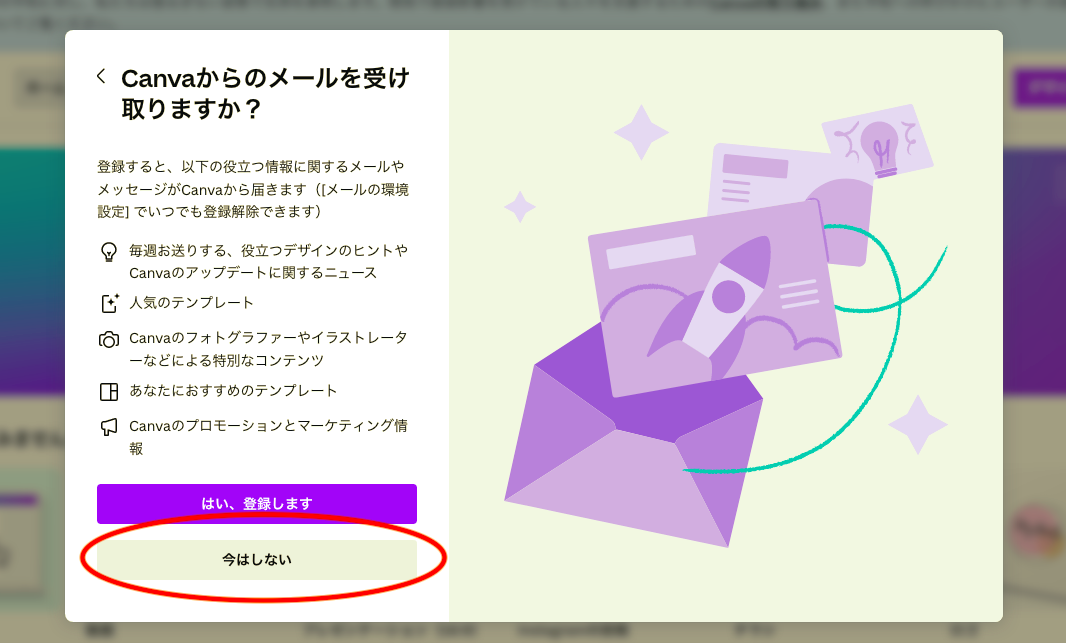
これで登録が完了です。
Canvaのトップ画面にログインした状態のページに自動で飛ぶので、そのページをブックマークしておくと便利です。
使い方
右上の「デザインを作成」をクリックし、ドロップダウンメニューから作りたい画像の種類を選びます。
任意のサイズにしたい場合は、「カスタムサイズ」を選択し、幅と高さを入力してください。
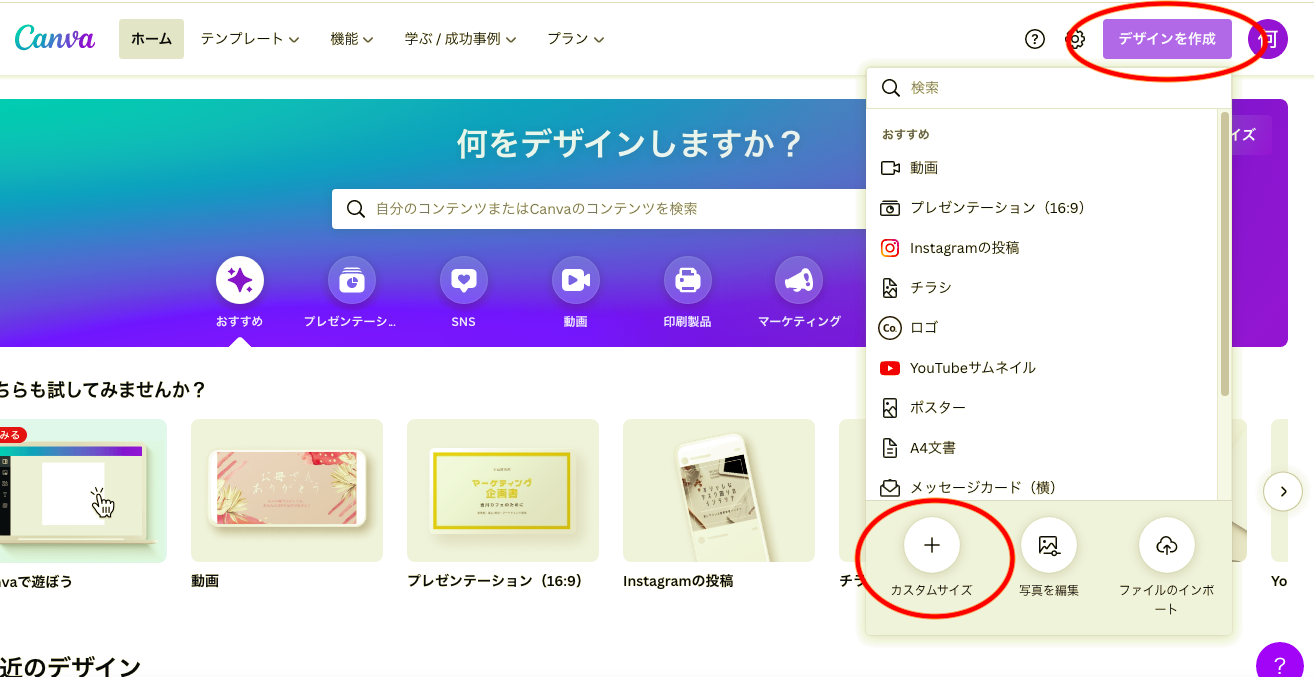
例として、ここでは「Instagramの投稿」を選択して、動画で解説いたします。
Instagramの投稿を作る場合でなくとも、基本操作に大きな違いはありません。
使い方の動画解説
動画補足
1.
ページを追加する際、下記の赤丸の箇所をクリックすると、複製での追加ができます。
また、ページの追加は青丸をクリックしてもできます。

2.
例えば、今、画像が文字の下になってるけど画像の方を上にしたい、などという場合、動かしたいオブジェクトを選択してから、下記の順にクリックして配置を変更できます。
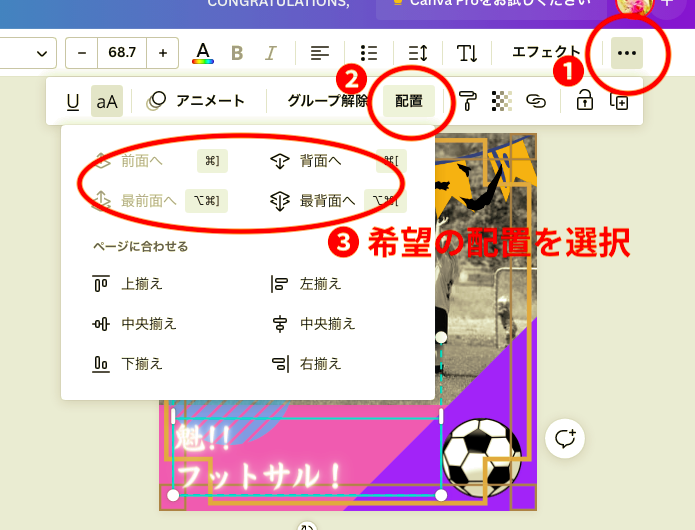
または、そのオブジェクト上で右クリックをしても、配置変更できます。
(ここで言う配置とは、見た目の上下ではなく、重なりのことです。)
3.
作成した画像は自動で保存され、ホームの「最近のデザイン」から確認できます。
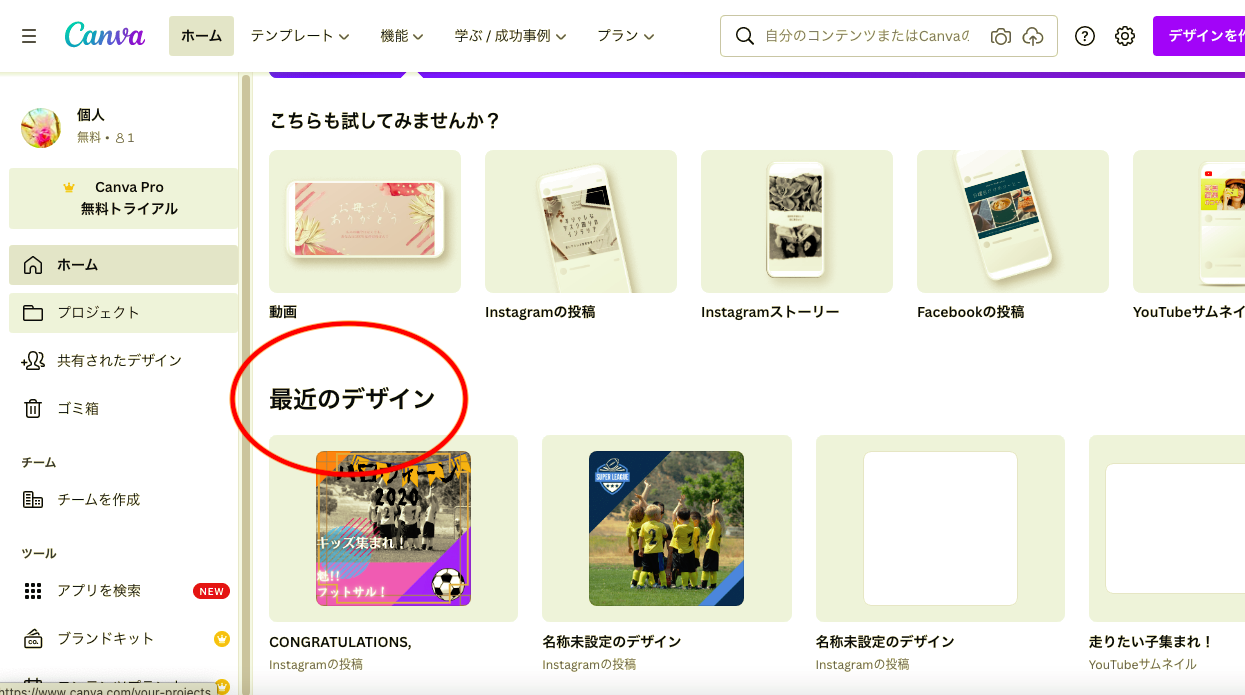
または、左サイドメニューの「プロジェクト」→「デザイン」からも確認できます。
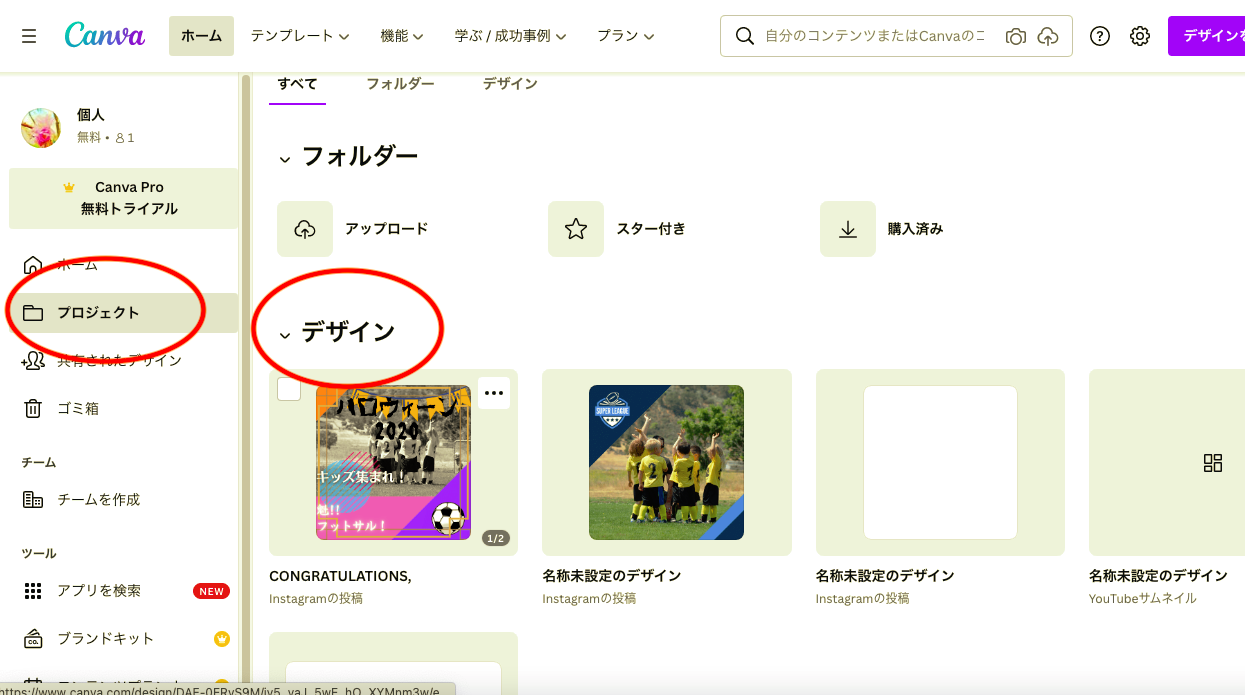
同じテンプレートを使用したい場合、デザインを選択して開き、ページを追加もしくは複製して手を加えることができます。
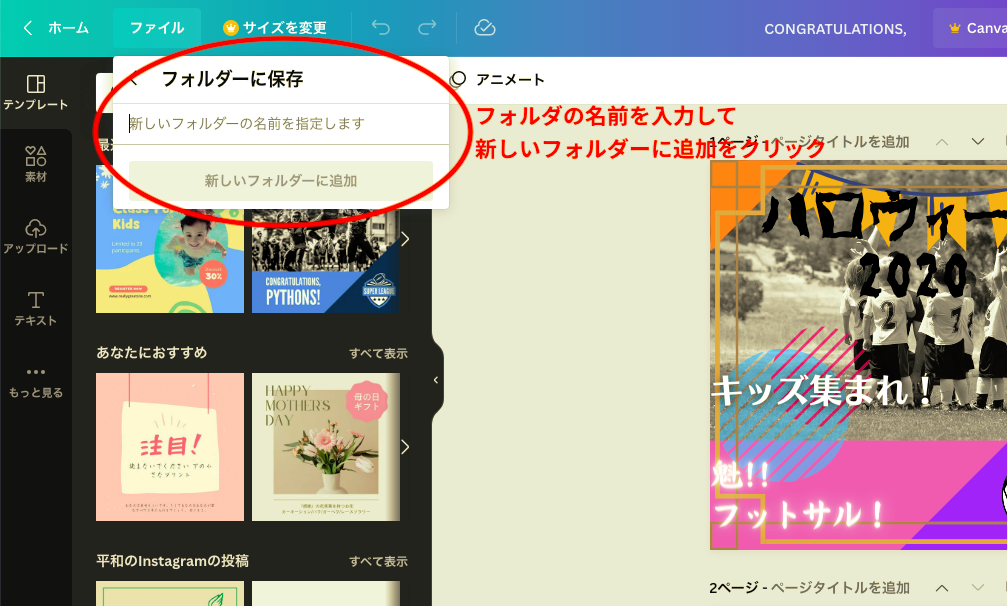
また、無料では2つまでフォルダを作ることができ、名前をつけて分けて保存することもできます。
その場合、まずデザインを開き、下記参考にしてください。
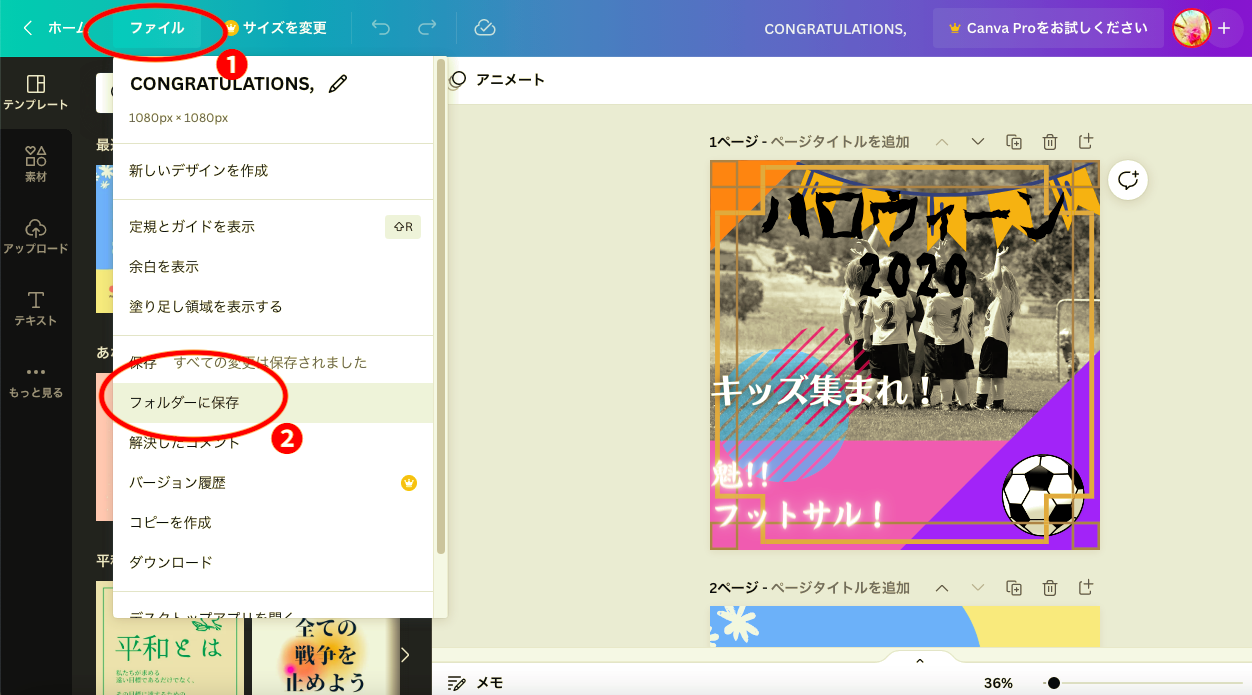 ⬇︎
⬇︎
 ⬇︎
⬇︎